Domain autoteileprofi24.de kaufen?
Wir ziehen mit dem Projekt
autoteileprofi24.de um.
Sind Sie am Kauf der Domain
autoteileprofi24.de interessiert?
domain@kv-gmbh.de · 0541-91531010
Domain autoteileprofi24.de kaufen?
Wie funktioniert Google Lens?
Google Lens ist eine visuelle Suchmaschine, die mithilfe von künstlicher Intelligenz und maschinellem Lernen arbeitet. Sie kann Objekte, Texte und andere visuelle Informationen erkennen und analysieren. Um Google Lens zu verwenden, öffnet man die Kamera-App auf einem kompatiblen Gerät und richtet sie auf das Objekt, das man identifizieren möchte. Google Lens analysiert dann das Bild und liefert relevante Informationen, wie z.B. ähnliche Produkte, Textübersetzungen oder Informationen zu Sehenswürdigkeiten. Man kann auch Screenshots oder bereits aufgenommene Bilder hochladen, um sie mit Google Lens zu analysieren. **
Was ist Google Lens?
Google Lens ist eine Funktion von Google, die es ermöglicht, Informationen über Objekte in der physischen Welt zu erhalten, indem man einfach die Kamera des Smartphones darauf richtet. Mit Google Lens kann man beispielsweise Texte in Bildern erkennen und übersetzen, Informationen zu Sehenswürdigkeiten erhalten oder Produkte identifizieren und kaufen. Es ist eine Art visuelle Suchmaschine, die das Internet mit der realen Welt verbindet. **

Ähnliche Suchbegriffe für Lens
Top-Angebote
Produkte zum Begriff Lens:
-
PolarPro LCP-CNEGLD camera lens filterKameraobjektivfilter Polar Pro PolarPro LCP-CNEGLD, entwickelt für die LiteChaser 16 Filterlinie mit kompaktem Aufbau und schnellem Aufschiebe- und Einrast-Montagesystem. Dieser LiteChaser 16 Filter wurde dafür gemacht, filmische Verschlusszeiten einzufangen oder stilisierte, nostalgische Looks zu erzeugen, und ermöglicht dank des QuickSlide-Schienen-Systems der LiteChaser 15 und 16 Cases schnelle Wechsel und Demontage. Kompatibel mit der LiteChaser 16 Filterlinie Kompaktes Filterdesign Schnelles Aufschieben und Einrasten Unterstützt filmische Verschlusszeiten und kreative Effekte QuickSlide-Schienen für nahtlose Filterwechsel (LiteChaser 15 und 16 Cases) Sorge für einen flüssigeren Workflow bei mobiler Foto- und Videoaufnahme, indem du Filter schnell wechselst und an Szene und Stil anpasst.95,00 €*Versand: 5,99 €Sichere Weiterleitung zum Anbieter
-
PolarPro LCP-CNEBLK camera lens filterKameraobjektivfilter PolarPro LCP-CNEBLK aus der LiteChaser 16 Filterlinie, entwickelt zum Aufschieben und Einrasten für schnelle Wechsel und Entfernen. LiteChaser 16 Filter sind dafür gebaut, dir filmische Verschlusszeiten zu ermöglichen oder stilisierte, nostalgische Looks zu erzeugen - mit QuickSlide-Schienen für nahtlose Übergänge und einem kompakten Filterdesign. Schnelles Aufschiebe-Design, das einrastet Unterstützt filmische Verschlusszeiten mit VND- und VND Black mist-Filtern Stilisierte Street-Effekte mit Shortstache-Filtern Scharfe Landschaftsergebnisse mit CP für detailreiche Darstellung und Kontrast LiteChaser 16 Filter-Suite umfasst 6 Effekte für iPhone 16 Content Kompatibel mit QuickSlide-Schienen an LiteChaser 15 und 16 Cases Wechsle Effekte schnell, damit dein iPhone 16 Aufnahme-Workflow flüssig, konsistent und kreativ bleibt.116,01 €*Versand: 5,99 €Sichere Weiterleitung zum Anbieter
-
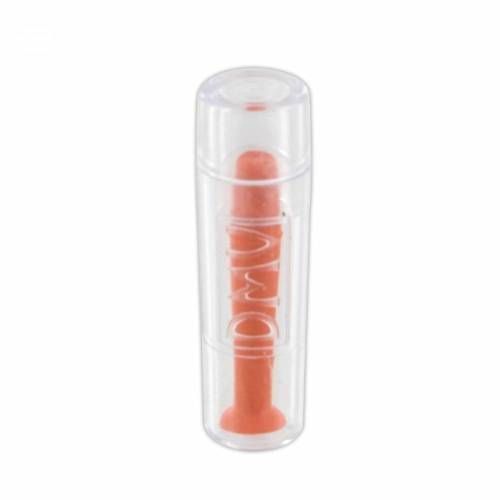
Zuignapjes Lens 1 St ZubehörSaugnapf für Kontaktlinsen Dieser Saugnapf wurde speziell entwickelt, um das Entfernen von Kontaktlinsen zu erleichtern. Der weiche Saugnapf ermöglicht es, die Linsen leicht von der Augenoberfläche zu entfernen, ohne direkten Kontakt mit den Fingern, was die Hygiene fördert und das Risiko von Schäden an der Linse verringert. Dieses Werkzeug eignet sich sowohl für harte als auch für weiche Kontaktlinsen und ist ideal für Menschen, die Schwierigkeiten haben, Linsen mit den Fingern zu entfernen. Verbesserte Hygiene: reduziert den direkten Kontakt mit der Linse. Einfach zu benutzen: geeignet für den täglichen Gebrauch. Kompatibel mit allen Objektivtypen: geeignet sowohl für harte als auch für weiche Objektive. Kompakt und tragbar: leicht zu transportieren. Anwendung: Reinigen Sie den Saugnnapf vor der Benutzung. Setzen Sie den Saugnnapf vorsichtig auf die Linse und ziehen Sie sie vorsichtig von der Oberfläche des Auges ab. Reinigen Sie das Gerät nach jedem Gebrauch gründlich und bewahren Sie es an einem sauberen, trockenen Ort auf.7,59 €*Versand: 3,99 €Sichere Weiterleitung zum Anbieter


-
Wie deaktiviere ich Google Lens?
Um Google Lens zu deaktivieren, öffne die Google App auf deinem Smartphone und tippe auf das Menüsymbol in der unteren rechten Ecke. Gehe dann zu "Einstellungen" und wähle "Google Lens" aus. Dort kannst du die Funktion deaktivieren, indem du den Schalter neben "Google Lens aktivieren" ausschaltest. **
-
Was sind Lens auf Snapchat?
Was sind Lens auf Snapchat? Lens sind spezielle Filter, die es den Nutzern ermöglichen, ihre Fotos und Videos mit verschiedenen Effekten zu versehen. Diese Effekte reichen von Gesichtsverzerrungen über Farbfilter bis hin zu Animationen. Lens können sowohl statisch als auch interaktiv sein und werden von Snapchat regelmäßig aktualisiert und erweitert. Nutzer können Lens sowohl für Selfies als auch für Aufnahmen mit der Rückkamera verwenden, um ihren Inhalten eine kreative und unterhaltsame Note zu verleihen. Insgesamt sind Lens eine beliebte Funktion auf Snapchat, die es den Nutzern ermöglicht, ihre Inhalte auf spielerische Weise zu personalisieren. **
-
Wie nutze ich Google Lens?
Um Google Lens zu nutzen, öffne die Google-App auf deinem Smartphone und tippe auf das Google Lens-Symbol in der Suchleiste. Alternativ kannst du auch die Kamera-App öffnen und auf das Google Lens-Symbol tippen. Richte dann die Kamera auf das Objekt, das du erkennen möchtest, und tippe auf den Bildschirm, um den Scanvorgang zu starten. Google Lens wird das Objekt identifizieren und dir relevante Informationen dazu anzeigen. Du kannst auch Texte übersetzen, QR-Codes scannen oder Informationen zu Sehenswürdigkeiten erhalten. **
-
Wie deaktiviere ich Google Lens?
Um Google Lens zu deaktivieren, öffne die Google-App auf deinem Smartphone. Tippe auf dein Profilbild oder die Einstellungen und wähle dann "Google Lens" aus. Dort kannst du die Funktion deaktivieren. Alternativ kannst du auch in den Einstellungen deines Geräts nach "Google Lens" suchen und die Funktion dort deaktivieren. Wenn du Google Lens auf einem bestimmten Gerät deaktivieren möchtest, kannst du dies auch in den Einstellungen der Kamera-App tun. **

Wie bekomme ich Google Lens?
Um Google Lens zu nutzen, benötigst du entweder die Google Fotos App oder die Google Lens App, die du kostenlos im App Store oder Google Play Store herunterladen kannst. Wenn du ein Android-Gerät hast, ist Google Lens möglicherweise bereits in die Google Fotos App integriert. Wenn nicht, kannst du die Google Lens App separat herunterladen. Für iOS-Geräte ist Google Lens ebenfalls in der Google Fotos App verfügbar. Sobald du die App installiert hast, kannst du Google Lens verwenden, indem du in der App auf das Kamerasymbol tippst und das Objekt oder den Text scannst, den du erkennen möchtest. **
Wie benutze ich Google Lens?
Um Google Lens zu verwenden, öffnen Sie die Google-App auf Ihrem Smartphone und tippen Sie auf das Google Lens-Symbol in der Suchleiste. Richten Sie dann die Kamera auf das Objekt, das Sie identifizieren oder nach Informationen suchen möchten. Google Lens wird das Objekt analysieren und Ihnen relevante Informationen dazu anzeigen. Sie können auch Screenshots oder Fotos aus Ihrer Galerie hochladen, um ähnliche Informationen zu erhalten. Google Lens kann auch Texte in Bildern erkennen und übersetzen sowie QR-Codes scannen. **
Top-Angebote
Produkte zum Begriff Lens:
-
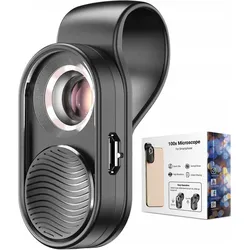
Apexel, Mikroskop Zubehör, filter lens digital microscope for phoneDas digitale Mikroskop mit Filterlinse für Smartphones von Apexel ist ein vielseitiges und benutzerfreundliches Zubehör, das es ermöglicht, mikroskopische Details direkt auf dem Smartphone-Display zu betrachten. Es richtet sich an Bildungsinstitutionen, Hobbyisten und Fachleute, die eine mobile Lösung zur Analyse von Proben suchen. Die Filterlinse verbessert die Bildqualität erheblich und ermöglicht eine präzisere Untersuchung unter verschiedenen Lichtverhältnissen. Mit einer hohen Vergrösserung von bis zu 100x können selbst feinste Details sichtbar gemacht werden, die mit blossem Auge nicht erkennbar sind. Das Mikroskop eignet sich ideal für die Analyse von Pflanzenzellen, Insekten, Textilien und vielen weiteren Materialien. Dank seiner kompakten Bauweise ist es leicht zu transportieren und ermöglicht eine einfache Handhabung, sodass auch Anfänger schnell mit der Technik vertraut werden können. Dieses digitale Mikroskop ist eine wertvolle Ergänzung für alle, die sich für Mikroskopie interessieren oder in einem entsprechenden Fachgebiet tätig sind. - Hohe Vergrösserung von bis zu 100x für detaillierte Ansichten - Integrierte Filterlinse verbessert die Bildqualität - Einfach zu montieren und mit den meisten Smartphones kompatibel - Kompakte Bauweise für einfache Mobilität.36,65 €*Versand: 0,00 €Sichere Weiterleitung zum Anbieter
-
PolarPro LCP16-UV camera lens filterKameraobjektiv-Filter Polar Pro PolarPro LCP16-UV, Teil der kompakten LiteChaser 16 Filterlinie, entwickelt zum Aufschieben und Einrasten für schnellen Wechsel oder Entfernung. Dieser LiteChaser 16 UV-Filter ist für nahtloses Umschalten zwischen Effekten im LiteChaser System gebaut und hilft, dein mobiles Foto- und Video-Setup flexibel zu halten, wenn du iPhone 16 Content mit kompatiblen LiteChaser Cases und QuickSlide-Schienen aufnimmst. Modell: LCP16-UV LiteChaser 16 kompakte Filterlinie Schnelles Aufschieb-Design, das einrastet Schnell zu wechseln oder zwischen Aufnahmen zu entfernen Ideal für reibungslose, effiziente Filterwechsel bei iPhone 16 Content.52,39 €*Versand: 5,99 €Sichere Weiterleitung zum Anbieter
-
PolarPro LCP-CNEGLD camera lens filterKameraobjektivfilter Polar Pro PolarPro LCP-CNEGLD, entwickelt für die LiteChaser 16 Filterlinie mit kompaktem Aufbau und schnellem Aufschiebe- und Einrast-Montagesystem. Dieser LiteChaser 16 Filter wurde dafür gemacht, filmische Verschlusszeiten einzufangen oder stilisierte, nostalgische Looks zu erzeugen, und ermöglicht dank des QuickSlide-Schienen-Systems der LiteChaser 15 und 16 Cases schnelle Wechsel und Demontage. Kompatibel mit der LiteChaser 16 Filterlinie Kompaktes Filterdesign Schnelles Aufschieben und Einrasten Unterstützt filmische Verschlusszeiten und kreative Effekte QuickSlide-Schienen für nahtlose Filterwechsel (LiteChaser 15 und 16 Cases) Sorge für einen flüssigeren Workflow bei mobiler Foto- und Videoaufnahme, indem du Filter schnell wechselst und an Szene und Stil anpasst.95,00 €*Versand: 5,99 €Sichere Weiterleitung zum Anbieter
-
PolarPro LCP-CNEBLK camera lens filterKameraobjektivfilter PolarPro LCP-CNEBLK aus der LiteChaser 16 Filterlinie, entwickelt zum Aufschieben und Einrasten für schnelle Wechsel und Entfernen. LiteChaser 16 Filter sind dafür gebaut, dir filmische Verschlusszeiten zu ermöglichen oder stilisierte, nostalgische Looks zu erzeugen - mit QuickSlide-Schienen für nahtlose Übergänge und einem kompakten Filterdesign. Schnelles Aufschiebe-Design, das einrastet Unterstützt filmische Verschlusszeiten mit VND- und VND Black mist-Filtern Stilisierte Street-Effekte mit Shortstache-Filtern Scharfe Landschaftsergebnisse mit CP für detailreiche Darstellung und Kontrast LiteChaser 16 Filter-Suite umfasst 6 Effekte für iPhone 16 Content Kompatibel mit QuickSlide-Schienen an LiteChaser 15 und 16 Cases Wechsle Effekte schnell, damit dein iPhone 16 Aufnahme-Workflow flüssig, konsistent und kreativ bleibt.116,01 €*Versand: 5,99 €Sichere Weiterleitung zum Anbieter
-
Wie funktioniert Google Lens?
Google Lens ist eine visuelle Suchmaschine, die mithilfe von künstlicher Intelligenz und maschinellem Lernen arbeitet. Sie kann Objekte, Texte und andere visuelle Informationen erkennen und analysieren. Um Google Lens zu verwenden, öffnet man die Kamera-App auf einem kompatiblen Gerät und richtet sie auf das Objekt, das man identifizieren möchte. Google Lens analysiert dann das Bild und liefert relevante Informationen, wie z.B. ähnliche Produkte, Textübersetzungen oder Informationen zu Sehenswürdigkeiten. Man kann auch Screenshots oder bereits aufgenommene Bilder hochladen, um sie mit Google Lens zu analysieren. **
-
Was ist Google Lens?
Google Lens ist eine Funktion von Google, die es ermöglicht, Informationen über Objekte in der physischen Welt zu erhalten, indem man einfach die Kamera des Smartphones darauf richtet. Mit Google Lens kann man beispielsweise Texte in Bildern erkennen und übersetzen, Informationen zu Sehenswürdigkeiten erhalten oder Produkte identifizieren und kaufen. Es ist eine Art visuelle Suchmaschine, die das Internet mit der realen Welt verbindet. **
-
Wie deaktiviere ich Google Lens?
Um Google Lens zu deaktivieren, öffne die Google App auf deinem Smartphone und tippe auf das Menüsymbol in der unteren rechten Ecke. Gehe dann zu "Einstellungen" und wähle "Google Lens" aus. Dort kannst du die Funktion deaktivieren, indem du den Schalter neben "Google Lens aktivieren" ausschaltest. **
-
Was sind Lens auf Snapchat?
Was sind Lens auf Snapchat? Lens sind spezielle Filter, die es den Nutzern ermöglichen, ihre Fotos und Videos mit verschiedenen Effekten zu versehen. Diese Effekte reichen von Gesichtsverzerrungen über Farbfilter bis hin zu Animationen. Lens können sowohl statisch als auch interaktiv sein und werden von Snapchat regelmäßig aktualisiert und erweitert. Nutzer können Lens sowohl für Selfies als auch für Aufnahmen mit der Rückkamera verwenden, um ihren Inhalten eine kreative und unterhaltsame Note zu verleihen. Insgesamt sind Lens eine beliebte Funktion auf Snapchat, die es den Nutzern ermöglicht, ihre Inhalte auf spielerische Weise zu personalisieren. **
Ähnliche Suchbegriffe für Lens
-
Zuignapjes Lens 1 St ZubehörSaugnapf für Kontaktlinsen Dieser Saugnapf wurde speziell entwickelt, um das Entfernen von Kontaktlinsen zu erleichtern. Der weiche Saugnapf ermöglicht es, die Linsen leicht von der Augenoberfläche zu entfernen, ohne direkten Kontakt mit den Fingern, was die Hygiene fördert und das Risiko von Schäden an der Linse verringert. Dieses Werkzeug eignet sich sowohl für harte als auch für weiche Kontaktlinsen und ist ideal für Menschen, die Schwierigkeiten haben, Linsen mit den Fingern zu entfernen. Verbesserte Hygiene: reduziert den direkten Kontakt mit der Linse. Einfach zu benutzen: geeignet für den täglichen Gebrauch. Kompatibel mit allen Objektivtypen: geeignet sowohl für harte als auch für weiche Objektive. Kompakt und tragbar: leicht zu transportieren. Anwendung: Reinigen Sie den Saugnnapf vor der Benutzung. Setzen Sie den Saugnnapf vorsichtig auf die Linse und ziehen Sie sie vorsichtig von der Oberfläche des Auges ab. Reinigen Sie das Gerät nach jedem Gebrauch gründlich und bewahren Sie es an einem sauberen, trockenen Ort auf.7,59 €*Versand: 3,99 €Sichere Weiterleitung zum Anbieter
-
PolarPro LCP16-WRP-1X camera lens filterKameraobjektiv-Filter Polar Pro PolarPro LCP16-WRP-1X, entwickelt als Teil des Pryzm Lenses Systems für iPhone 16, mit Slide-Lock-Passung für schnellen Wechsel ohne Gewinde. Für den nahtlosen Einsatz mit LiteChaser/BaseCase-Setups gebaut, wird dieser Kamerafilter aufgeschoben und rastet ein, sodass du beim Aufnehmen von iPhone 16 Content schnell Filter und Linsen wechseln kannst und neue kreative Möglichkeiten erschließt. Pryzm Lenses System für iPhone 16 Slide-Lock-Montage für schnelle Wechsel Ohne Gewinde - aufschieben und aufnehmen Funktioniert mit PolarPro BaseCase zum Aufschieben von Linsen und Filtern Halte deinen mobilen Workflow reibungslos und ergänze deinen iPhone 16 Content um flexible Linsen- und Filteroptionen.78,17 €*Versand: 5,99 €Sichere Weiterleitung zum Anbieter
-
Wie nutze ich Google Lens?
Um Google Lens zu nutzen, öffne die Google-App auf deinem Smartphone und tippe auf das Google Lens-Symbol in der Suchleiste. Alternativ kannst du auch die Kamera-App öffnen und auf das Google Lens-Symbol tippen. Richte dann die Kamera auf das Objekt, das du erkennen möchtest, und tippe auf den Bildschirm, um den Scanvorgang zu starten. Google Lens wird das Objekt identifizieren und dir relevante Informationen dazu anzeigen. Du kannst auch Texte übersetzen, QR-Codes scannen oder Informationen zu Sehenswürdigkeiten erhalten. **
-
Wie deaktiviere ich Google Lens?
Um Google Lens zu deaktivieren, öffne die Google-App auf deinem Smartphone. Tippe auf dein Profilbild oder die Einstellungen und wähle dann "Google Lens" aus. Dort kannst du die Funktion deaktivieren. Alternativ kannst du auch in den Einstellungen deines Geräts nach "Google Lens" suchen und die Funktion dort deaktivieren. Wenn du Google Lens auf einem bestimmten Gerät deaktivieren möchtest, kannst du dies auch in den Einstellungen der Kamera-App tun. **
-
Wie bekomme ich Google Lens?
Um Google Lens zu nutzen, benötigst du entweder die Google Fotos App oder die Google Lens App, die du kostenlos im App Store oder Google Play Store herunterladen kannst. Wenn du ein Android-Gerät hast, ist Google Lens möglicherweise bereits in die Google Fotos App integriert. Wenn nicht, kannst du die Google Lens App separat herunterladen. Für iOS-Geräte ist Google Lens ebenfalls in der Google Fotos App verfügbar. Sobald du die App installiert hast, kannst du Google Lens verwenden, indem du in der App auf das Kamerasymbol tippst und das Objekt oder den Text scannst, den du erkennen möchtest. **
-
Wie benutze ich Google Lens?
Um Google Lens zu verwenden, öffnen Sie die Google-App auf Ihrem Smartphone und tippen Sie auf das Google Lens-Symbol in der Suchleiste. Richten Sie dann die Kamera auf das Objekt, das Sie identifizieren oder nach Informationen suchen möchten. Google Lens wird das Objekt analysieren und Ihnen relevante Informationen dazu anzeigen. Sie können auch Screenshots oder Fotos aus Ihrer Galerie hochladen, um ähnliche Informationen zu erhalten. Google Lens kann auch Texte in Bildern erkennen und übersetzen sowie QR-Codes scannen. **
* Alle Preise verstehen sich inklusive der gesetzlichen Mehrwertsteuer und ggf. zuzüglich Versandkosten. Die Angebotsinformationen basieren auf den Angaben des jeweiligen Shops und werden über automatisierte Prozesse aktualisiert. Eine Aktualisierung in Echtzeit findet nicht statt, so dass es im Einzelfall zu Abweichungen kommen kann. ** Hinweis: Teile dieses Inhalts wurden von KI erstellt.